HLO: reageerbuisrek
Bouw het reageerbuisrek opnieuw op, met een schermafbeelding van elke belangrijke stap. Het is een rek voor vier buizen van 16 mm.
Voor je begint
- Tinkercad rekent in millimeters. De rasterstap staat rechtsonder op 1,0 mm.
- Pijltoetsen verplaatsen de geselecteerde vorm met één rasterstap. Met Shift is dat tien keer zoveel. Ctrl+↑ en Ctrl+↓ tillen de vorm omhoog of laten hem zakken.
- D zet de geselecteerde vorm terug op het werkvlak. Handig om een hoogte opnieuw te beginnen.
- Een Hole snijdt pas iets weg nadat je hem met het massieve deel hebt gegroepeerd.
Onderdelen en maten
Buisdiameter 16 mm, gat 17 mm, vier gaten op 22 mm hartafstand.
| Onderdeel | Maat (mm) | Opmerking |
|---|---|---|
| Box | 100 × 30 × 20 | buitenmaat rek |
| Hole-cilinder | Ø 17 × 17, h 20 | onderkant op 5 mm |
| Hartafstanden | 17 · 39 · 61 · 83 | vanaf de rand, 22 mm |
| Tekst | 1 mm hoog | naam, vet |
1. Nieuw ontwerp en de buitenbox
Ga in het dashboard naar Create → 3D design. Sleep het rode blokje (Box, Solid) uit het paneel Basic Shapes naar het werkvlak.
Let op. Het eerste vormpje in het paneel is een grijs gestreepte Hole-box. Sleep je die, dan krijg je een gat in plaats van een massief blok. Het rode vormpje staat op de tweede rij.
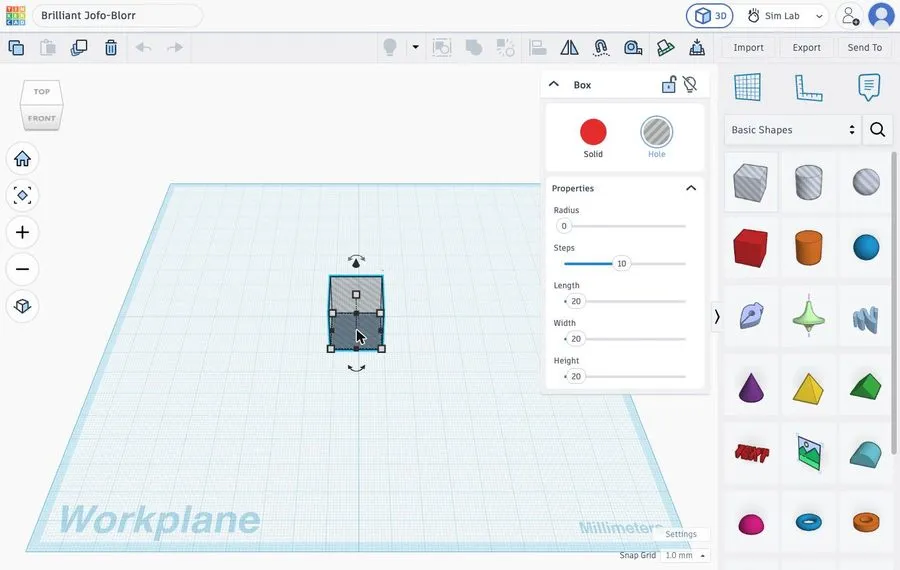 Dit is de Hole-box (grijs gestreept). Verwijder met Delete en pak het rode blokje.
2. Maten van de box: 100 × 30 × 20 mm
Klik in het eigenschappenpaneel op het getal naast Length, typ 100 en bevestig met Enter. Doe hetzelfde voor Width (30) en Height (20).
Tip. In Tinkercad loopt Length langs de diepte-as van het werkvlak (van voor naar achter). Het rek ligt dus in de lengte van je scherm weg. Dat verandert niets aan de maten.
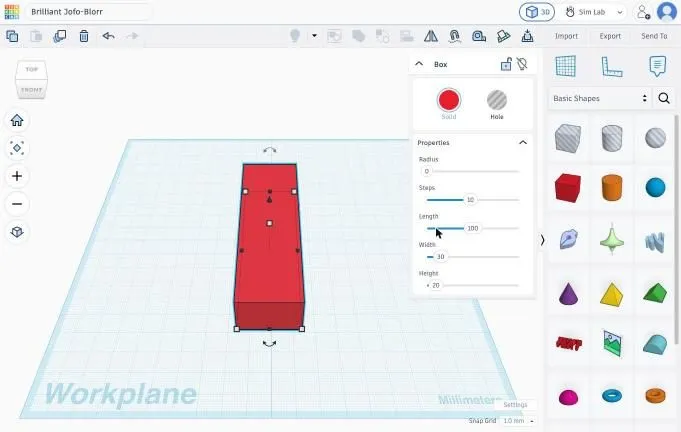 De box na het invullen van de drie maten.
3. Cilinder als Hole
Sleep de grijs gestreepte cilinder (Hole) naast de box. Selecteer hem en klik op een wit hoekhandvat. Er verschijnen twee maatlabels (20.00) rond de cilinder.
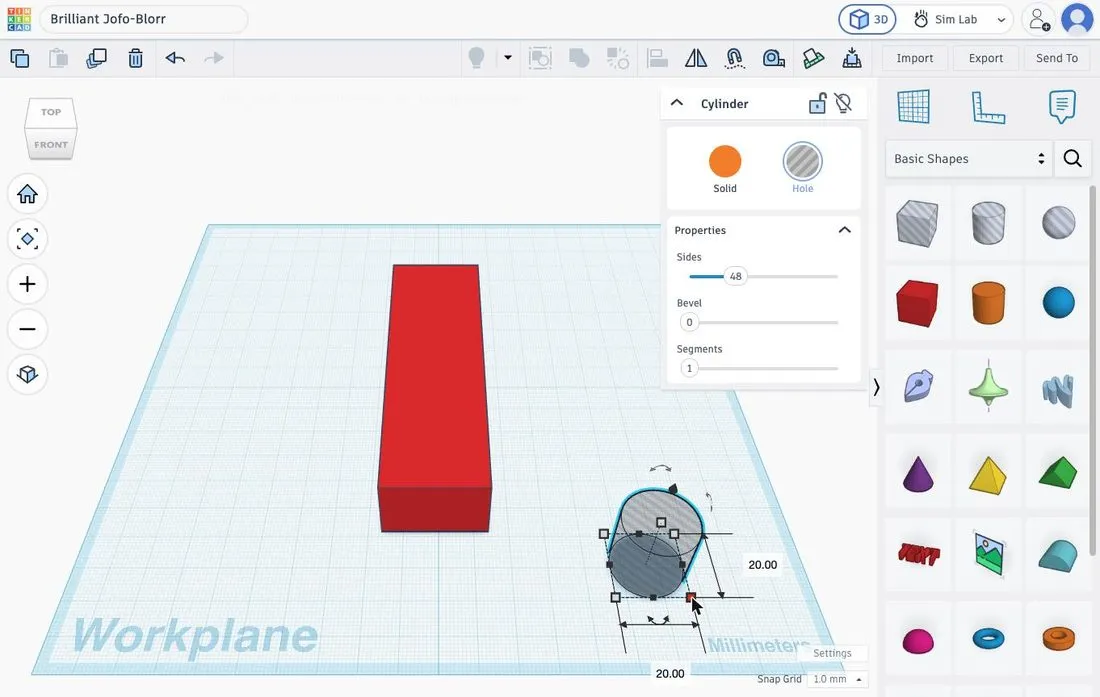 Klik op een hoekhandvat om de maatlabels te tonen.
4. Diameter 17 × 17 mm, hoogte 20 mm
Klik op een maatlabel, typ 17 en druk op Enter. Doe dit voor beide labels. De hoogte staat standaard op 20 mm en blijft zo.
Controle. 17 mm geeft 0,5 mm speling per kant voor een buis van 16 mm.
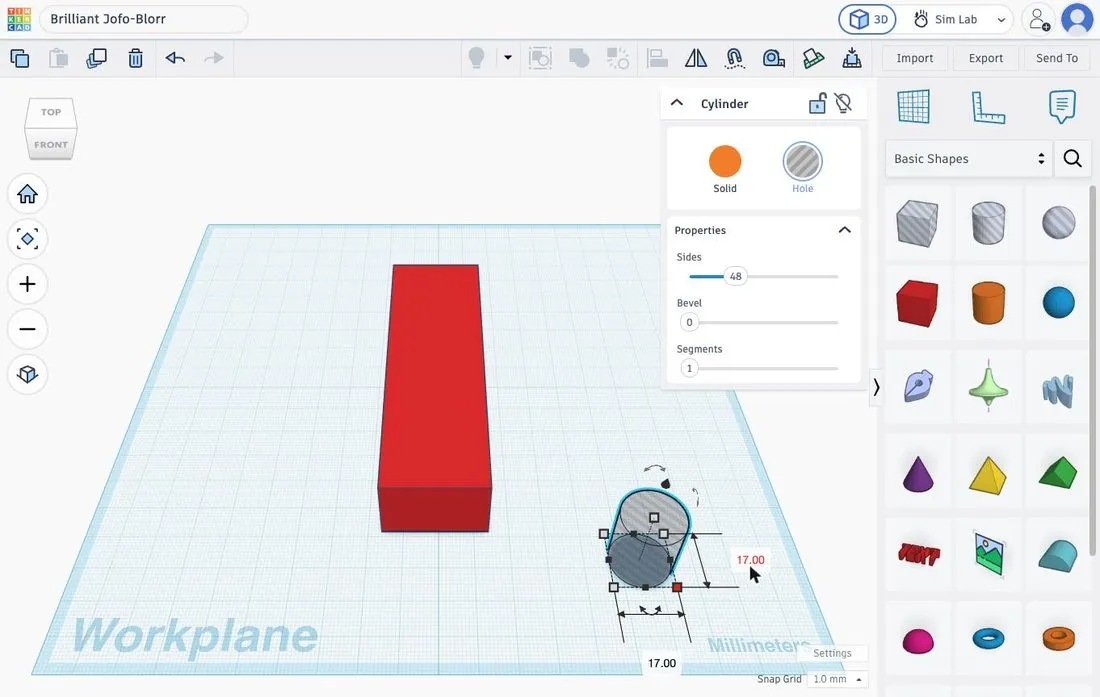 Beide labels staan nu op 17.00.
5. Cilinder 5 mm optillen
Met de cilinder geselecteerd: druk vijf keer op Ctrl+↑. Bij een rasterstap van 1 mm komt de onderkant dan 5 mm boven het werkvlak. Je ziet een schaduw onder de cilinder. De bovenkant steekt 5 mm uit de box, dus het gat is 15 mm diep en de bodem 5 mm dik.
Tip. Twijfel je over de hoogte? Druk D om de cilinder terug op het werkvlak te zetten en til hem opnieuw.
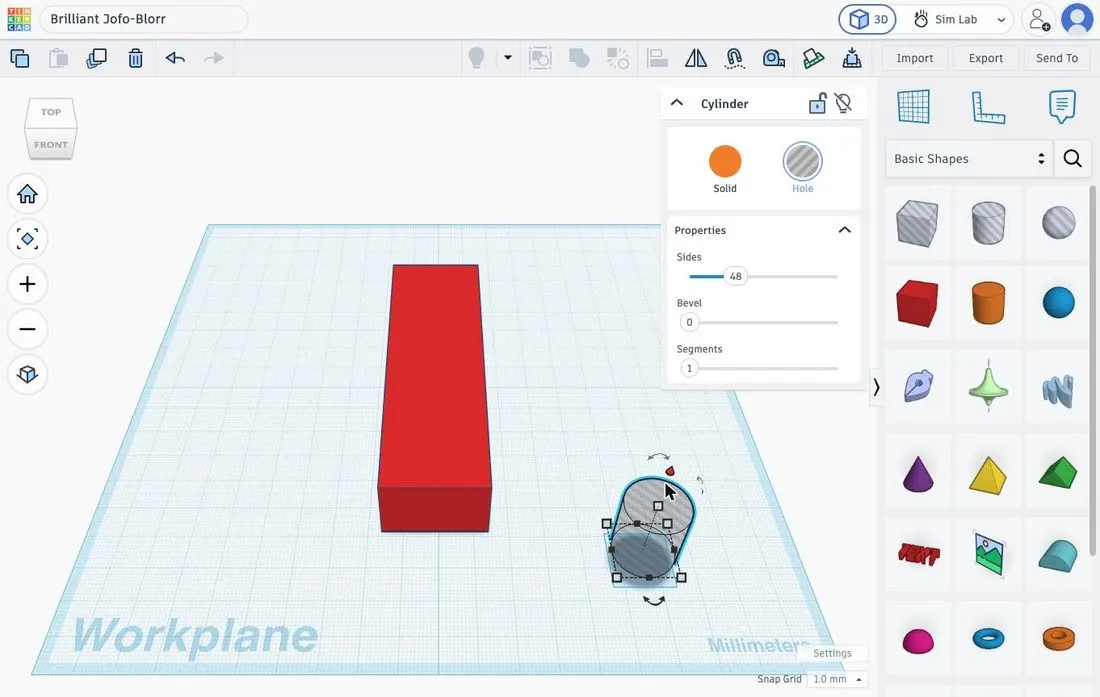 De schaduw laat zien dat de cilinder omhoog staat.
6. Cilinder centreren met Align
Selecteer de cilinder, houd Shift ingedrukt en klik op de box. Klik op het Align-icoon in de werkbalk (soms twee keer: één keer selecteert, de tweede activeert). Klik op het middelste zwarte handvat bij X en daarna bij Y.
Let op. Align verplaatst beide vormen naar het gezamenlijke midden. Wil je dat de box blijft staan, klik dan eerst op de box zelf om hem vast te pinnen. Voor deze opdracht is de onderlinge positie belangrijk, niet de plek op het werkvlak. Raak de hoogte-handvatten rechts niet aan.
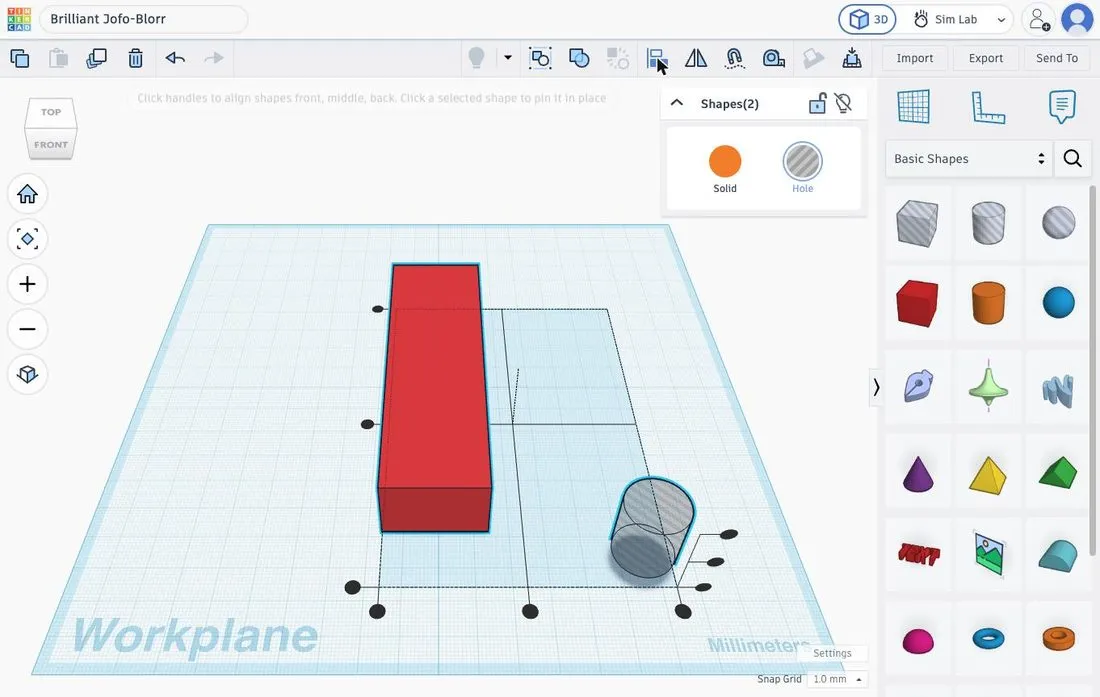 De zwarte handvatten van Align. Kies de middelste per as.
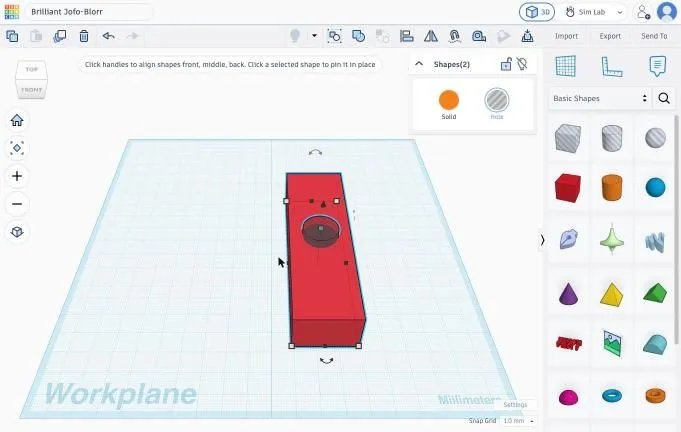 De cilinder ligt nu midden in de box.
7. Eerste gat op 17 mm van de rand
De box is 100 mm lang, dus het midden ligt op 50 mm. Het eerste gat moet 17 mm van de rand komen, dus 33 mm van het midden. Selecteer de cilinder en druk 3 keer Shift+↓ (3 × 10 mm) en 3 keer ↓ (3 × 1 mm).
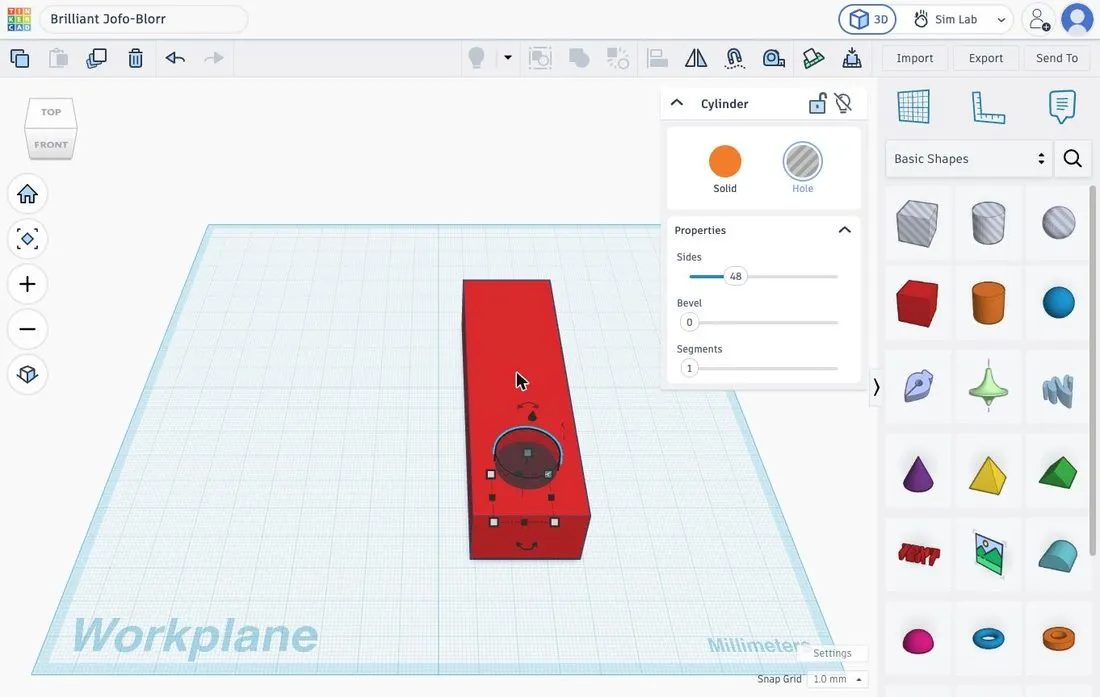 De cilinder staat op de eerste positie, vooraan in de box.
8. Drie kopieën op 22 mm afstand
Dupliceer de cilinder met het kopieer-icoon in de werkbalk (of Ctrl+D). Het duplicaat ligt precies op het origineel. Klik op de cilinder en verplaats die 22 mm omhoog (Shift+↑ twee keer, ↑ twee keer). Herhaal met 44 mm en 66 mm voor de volgende twee.
De middelpunten liggen dan op 17, 39, 61 en 83 mm vanaf de rand. De wanden tussen de gaten zijn 22 − 17 = 5 mm dik.
Controle. Druk Ctrl+A. Het paneel moet Shapes(5) tonen: de box en vier cilinders.
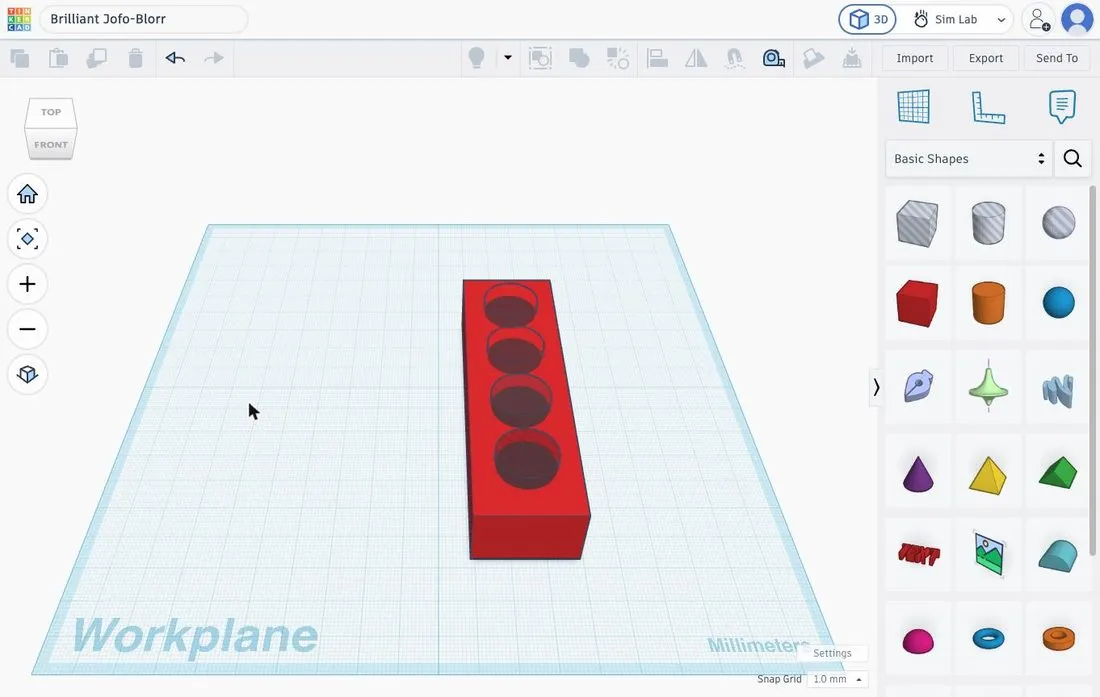 Vier gaten op gelijke afstand in de box.
9. Group: de gaten worden uitgesneden
Selecteer alles met Ctrl+A en klik op Group (Ctrl+G). De vier blinde gaten zijn nu uitgesneden.
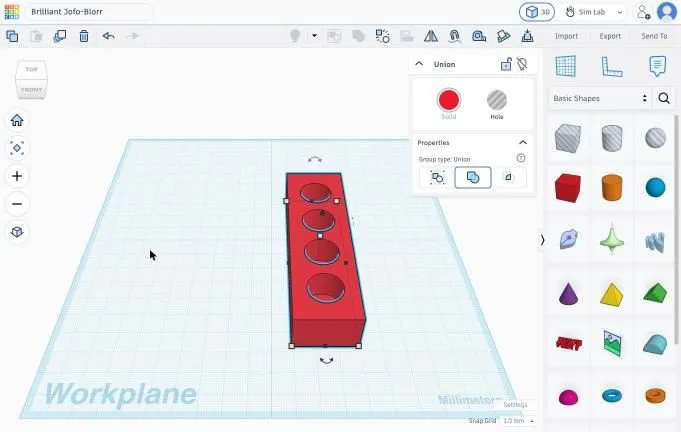 Het rek met vier gaten als één groep.
10. Naam op de voorkant: werkvlak verplaatsen
Klik op de Workplane-tool (bovenaan het rechterpaneel) en klik op het voorvlak van het rek. Het werkvlak springt naar dat vlak. Sleep daarna de Text-vorm erop; de tekst komt rechtop op de voorkant te staan.
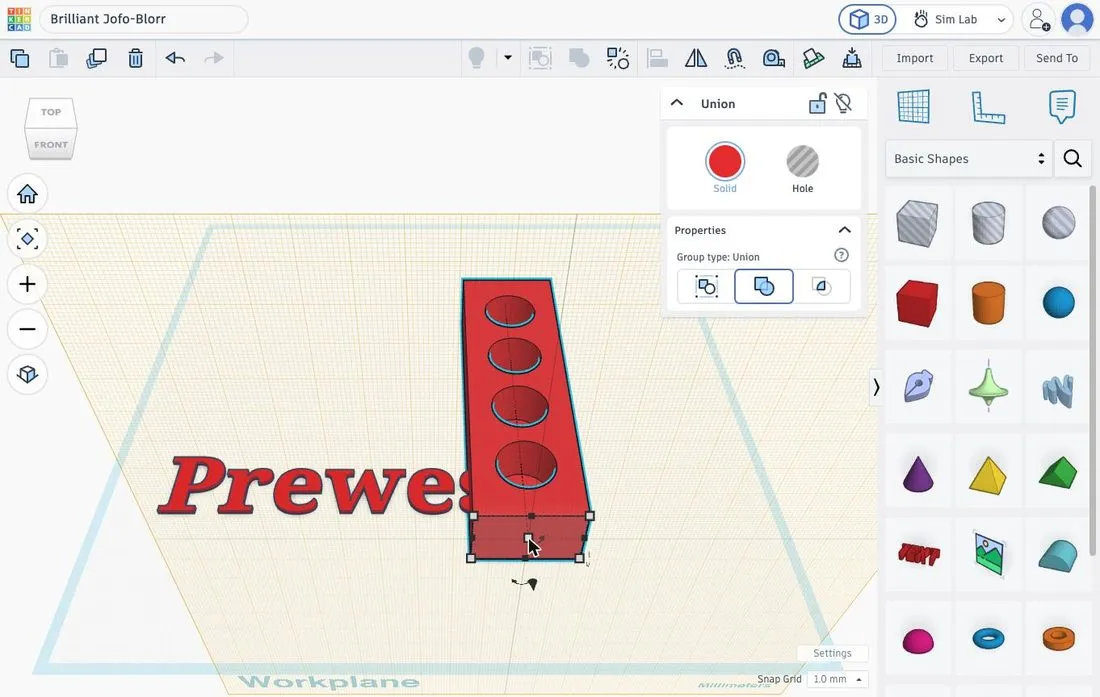 Workplane-tool: klik op het vlak waar de tekst moet komen.
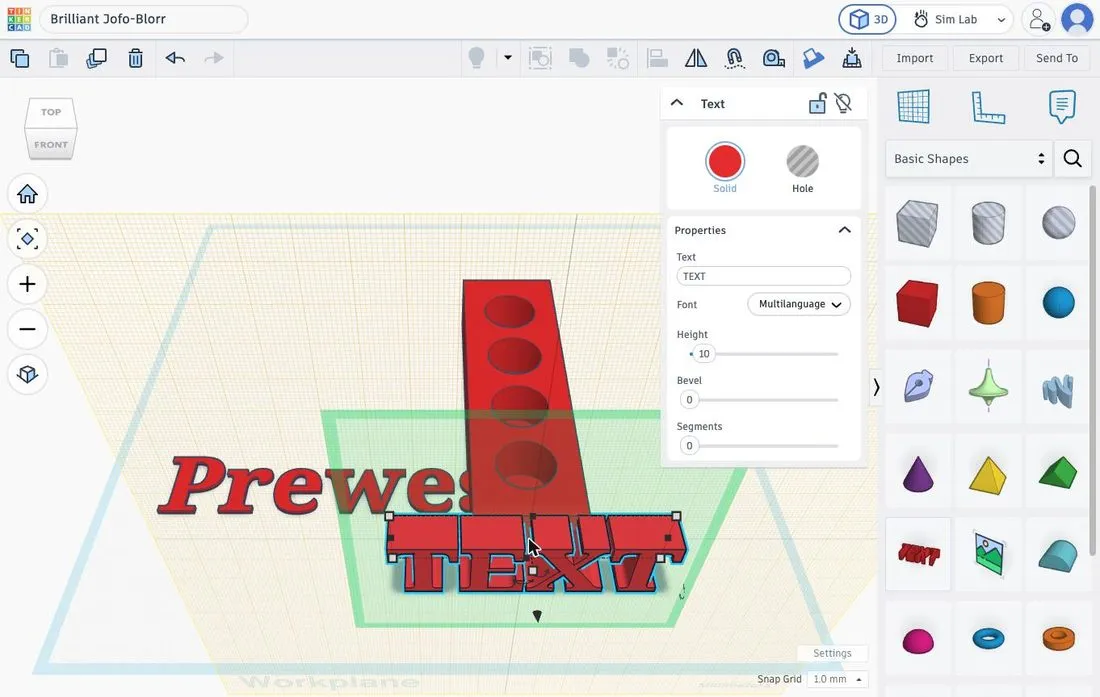 De tekstvorm staat op het nieuwe werkvlak.
11. Je naam, vet lettertype, hoogte 1 mm
Vul bij Text je naam in. Kies bij Font het lettertype Multilanguage, het zwaarste dat Tinkercad aanbiedt. Zet Height op 1: de letters komen 1 mm uit de wand.
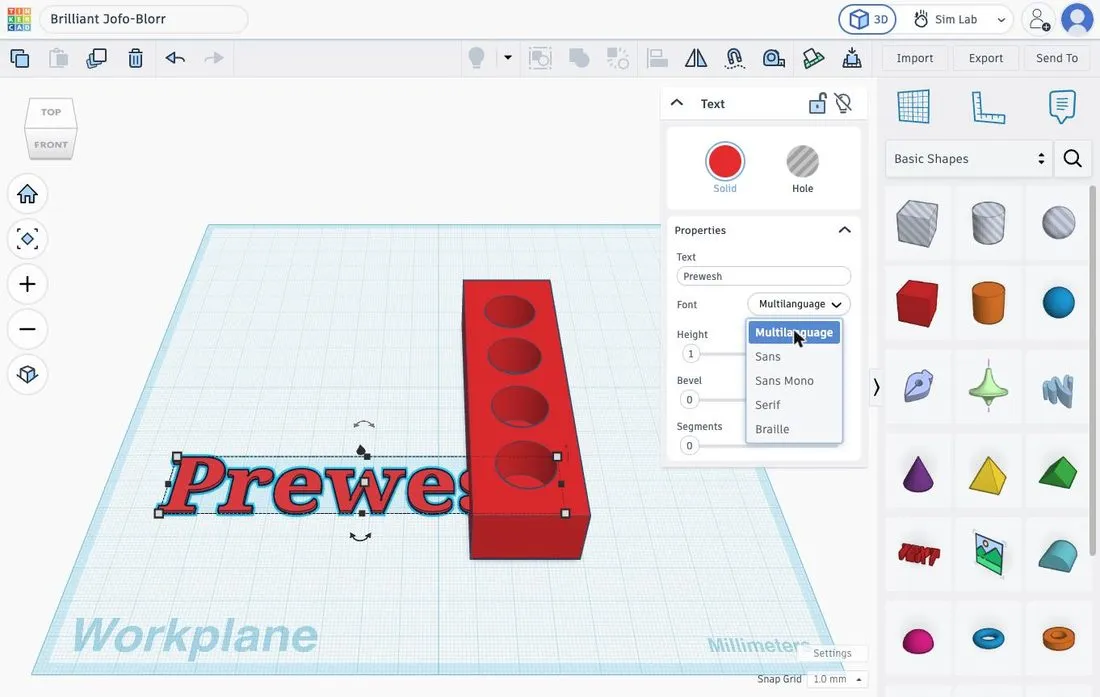 Tekst ingevuld en Height op 1.
12. Tekst schalen tot 26 × 5 mm
De tekst is standaard veel te groot (118 mm). Klik op een hoekhandvat en vul beide labels in: 26 voor de breedte en 5 voor de lettershoogte.
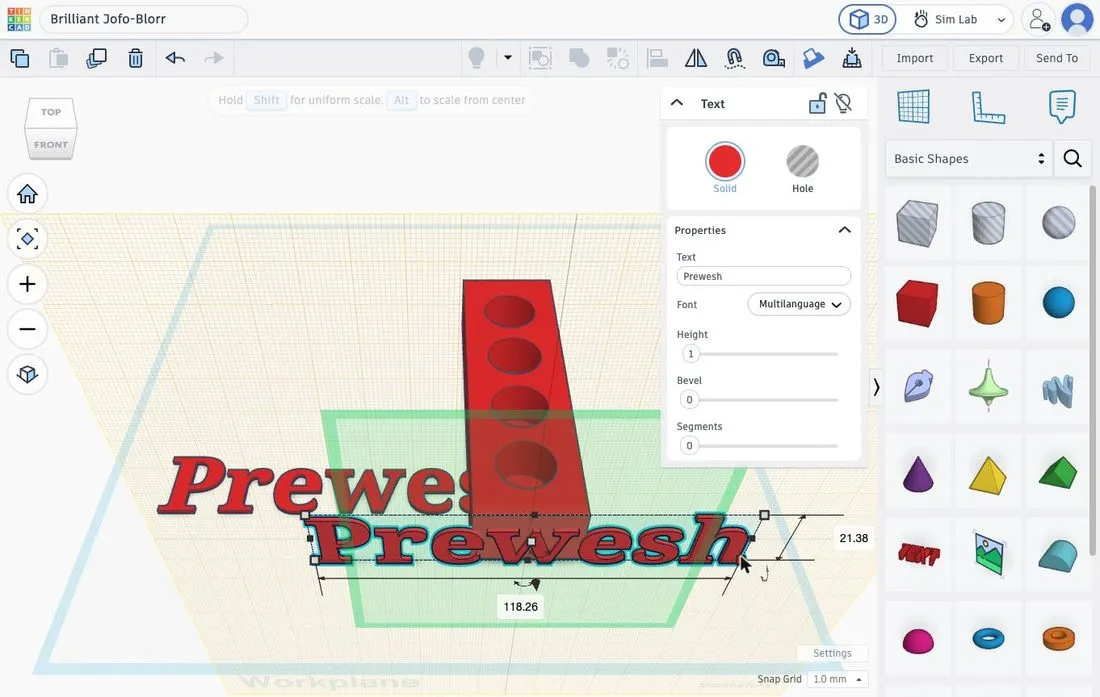 Voor het schalen: 118,26 × 21,38.
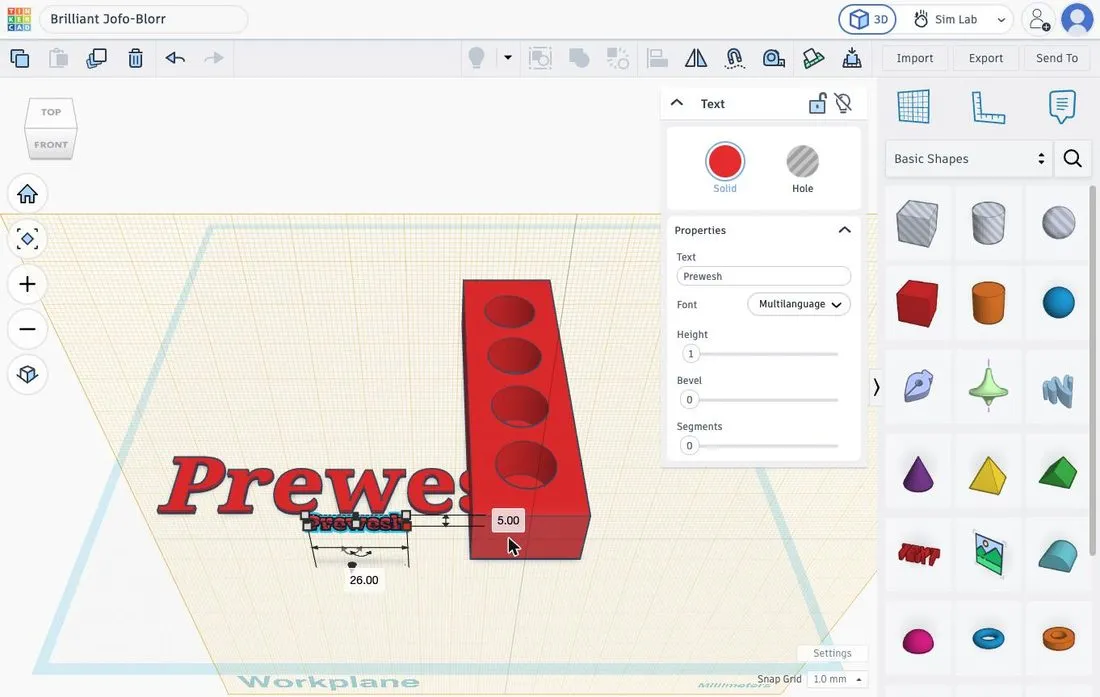 Na het schalen: 26 × 5.
13. Tekst centreren en alles groeperen
Selecteer tekst en rek, open Align en klik de middelste handvatten voor breedte en hoogte. Verwijder daarna eventuele losse tekst, selecteer alles en groepeer opnieuw.
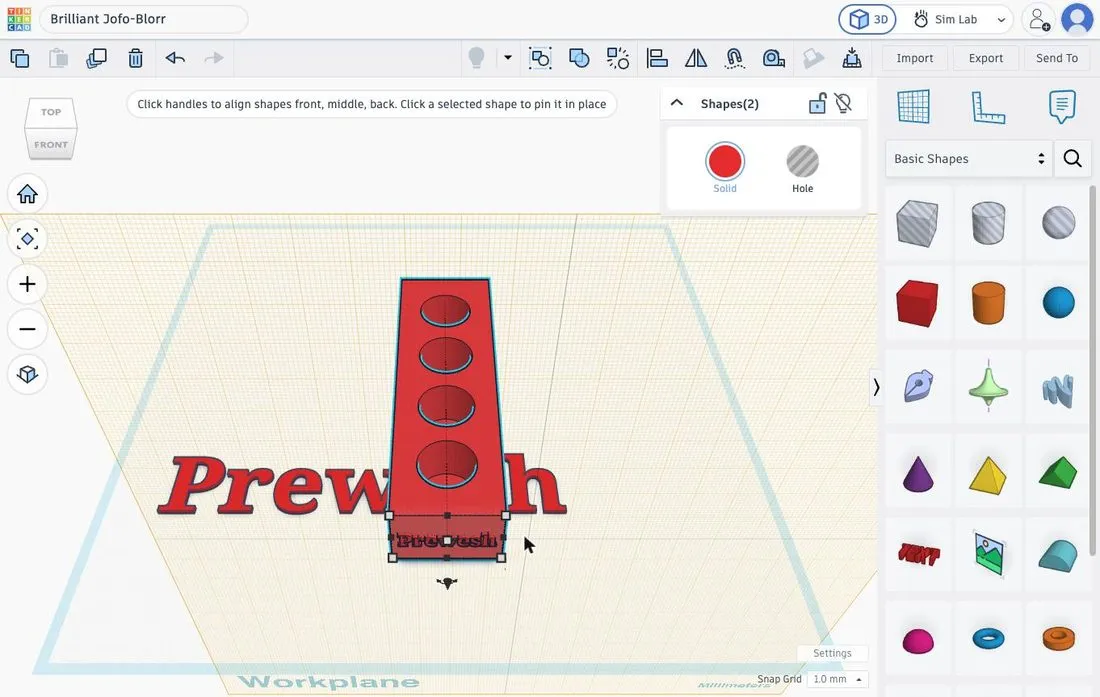 De naam staat midden op de voorkant.
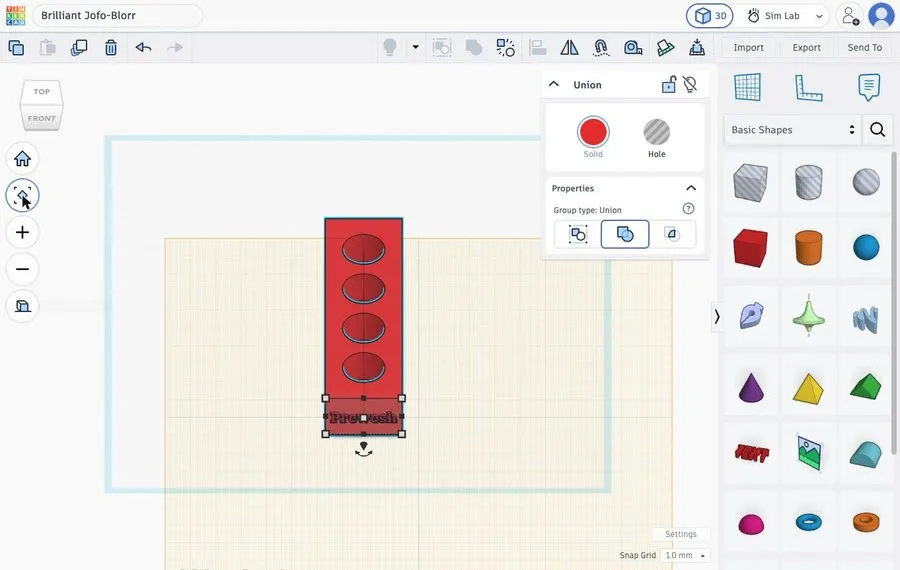 Het complete reageerbuisrek.
14. Controle
- Buis 16 mm in gat 17 mm: 0,5 mm speling per kant.
- Wanden tussen de gaten: 5 mm, ruim boven het minimum van 1,2 mm.
- Gatdiepte 15 mm, bodem 5 mm.
Veelgemaakte fouten
- Het gat verschijnt niet. De vorm is nog Solid, of je bent vergeten te groeperen.
- Align verschuift de verkeerde vorm. Klik eerst op de vorm die moet blijven staan om hem te pinnen, of druk Ctrl+Z en probeer opnieuw.
- Een vorm is niet te selecteren. Hij zit verborgen achter een andere. Schuif de andere tijdelijk opzij.
- Een hoogte klopt niet. Druk D en til opnieuw met Ctrl+↑.
Tolerantie. Wordt het ontwerp geprint, print dan eerst een klein testdeel en pas de speling aan. Echte batterijen en reageerbuizen verschillen van de opgegeven maten.